
DesignSpark Mechanical — настольная CAD-программа для прямого 3D-моделирования механических деталей, корпусов, прототипов, монтажных элементов, простых сборок и моделей под 3D-печать. В центре программы не художественное моделирование, а инженерная геометрия: пользователь строит эскиз, вытягивает его в твердотельную форму, редактирует грани и ребра, объединяет тела, вычитает одно тело из другого, проверяет размеры и экспортирует результат в подходящий формат.
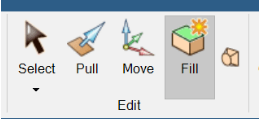
Главная логика DesignSpark Mechanical — direct modelling. Вместо длинной истории операций, как в классических параметрических CAD-системах, пользователь работает непосредственно с геометрией: выбирает поверхность, ребро, тело или компонент и меняет форму инструментами Pull, Move, Fill, Combine, Blend. Такой подход удобен для быстрых прототипов, корпусов электроники, держателей, переходников, кронштейнов, крышек, панелей, заглушек и деталей, где важны точные размеры, но не требуется сложная параметрическая зависимость всех элементов модели. Базовые инструменты Pull, Blend, Fill и Combine доступны во всех планах DesignSpark Mechanical, вместе с неограниченным количеством проектов и размером дизайна.
Программа относится к MCAD-средам, но не заменяет полностью промышленные комплексы уровня SOLIDWORKS в задачах с развитой историей построения, PDM-процессами, сложной командной разработкой и глубокой инженерной автоматизацией. Она закрывает другой сценарий: быстро получить рабочую 3D-модель, изменить импортированную геометрию, подготовить STL для 3D-печати, сделать простую сборку или спроектировать корпус вокруг печатной платы. DesignSpark Mechanical особенно полезна там, где нужно перейти от эскиза к прототипу без долгой настройки рабочего пространства.
Программа работает как локальное настольное приложение, а файлы DesignSpark Mechanical и DesignSpark PCB сохраняются на устройстве пользователя. Коммерческое использование разрешено на планах DesignSpark, права на созданные проекты остаются у пользователя.
Краткая карточка программы
| Параметр | DesignSpark Mechanical |
|---|---|
| Тип программы | CAD-программа для 3D-моделирования механических деталей |
| Основной подход | Direct modelling, push-pull редактирование геометрии |
| Платформа | Windows 11 64-bit, Windows 10 64-bit, Windows Server 2016 64-bit, Windows Server 2019 64-bit |
| Основные планы | Explorer, Creator, Engineer |
| Базовые инструменты моделирования | Pull, Blend, Fill, Combine, Sketch, Move, Measure and quality tools |
| Формат исходных проектов | RSDOC, RSDOCX |
| Экспорт в базовом плане | RSDOCX, STL, OBJ, 3D PDF |
| Расширенный обмен в Creator и Engineer | STEP, IGES, DWG, DXF, SKP, GLB, AMF, VDB, XAML и другие форматы |
| Работа с печатными платами | импорт PCB в формате DSPCB IDF |
| Техническая документация | drawing sheets, GD&T, JIS, ISO, ANSI — в Creator и Engineer |
| Интерфейс | Ribbon, Application menu, Quick Access toolbar, Design window, Structure panel, Properties panel, Options panel, Status bar |
| Для кого подходит | инженеры, разработчики электроники, пользователи 3D-печати, студенты, makers, небольшие команды |
DesignSpark Mechanical не ограничивает пользователя числом проектов и размером дизайна в Explorer, Creator и Engineer. Инструменты Pull, Blend, Fill, Combine, BoM, импорт PCB в IDF, измерение массы, углов уклона, кривизны и отклонений также входят в общую базу программы. Расширения Creator и Engineer добавляют reverse engineering from 3D scanned mesh, 3D Mirror, drawing sheets с GD&T, cosmetic threads, STEP, IGES, AutoCAD DWG и DXF.
Интерфейс и логика работы
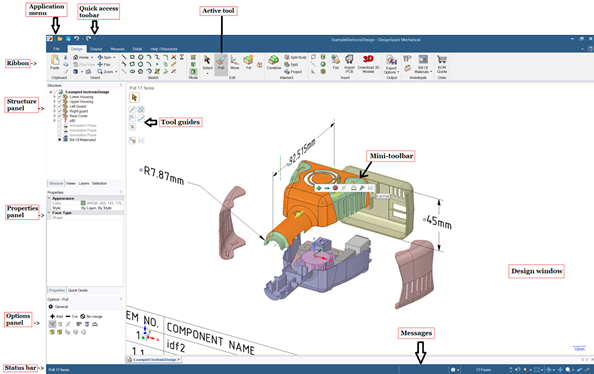
Интерфейс DesignSpark Mechanical построен вокруг ленточной панели Ribbon и большого Design window. В верхней части расположены вкладки и инструменты, в центре — рабочая область модели, слева — панели Structure, Properties, Layers, Selection и Options, снизу — Status bar. Активный инструмент подсвечивается оранжевым, рядом с курсором появляется Mini-toolbar, а Tool guides помогают выбрать следующий шаг операции.
Главное окно
В Design window пользователь видит модель, эскизную сетку, выделенные грани, направление осей и активные подсказки инструмента. При работе в Sketch или Section mode сетка показывает 2D-плоскость, на которой создается профиль. Это важно для точного начала работы: прямоугольник, окружность, дуга или линия должны быть построены в нужной плоскости, иначе дальнейшее вытягивание Pull даст тело в неправильном направлении.
Structure panel показывает структуру модели: компоненты, solids, surfaces, curves, annotation planes. Когда проект состоит из корпуса, крышки, платы, стоек и импортированных разъемов, структура помогает выбирать не отдельную грань, а весь компонент. Это особенно полезно при сборке корпуса: можно быстро скрыть крышку, выбрать плату, переместить импортированный USB-разъем или проверить, какие тела участвуют в операции Combine.
Properties panel отображает параметры выбранного объекта. Options panel меняется в зависимости от активного инструмента. При Pull в ней доступны режимы добавления, вычитания, no merge и другие параметры; при Move — настройки перемещения, ориентации, копирования и паттернов; при Fill — параметры удаления выбранных элементов. Status bar показывает подсказки и сообщения о текущем действии.
Direct modelling вместо длинной истории построения
В параметрической CAD-системе пользователь обычно строит эскиз, задает зависимости, создает операцию, затем меняет модель через историю. В DesignSpark Mechanical рабочий процесс короче: выбрать грань, потянуть ее, ввести размер, подтвердить действие. Это не отменяет точность, потому что размеры вводятся численно, но меняет способ мышления. Модель воспринимается как редактируемое тело, а не как цепочка операций.
Например, нужно увеличить высоту корпуса на 4 мм. В DesignSpark Mechanical пользователь выбирает верхнюю грань, активирует Pull и вводит новое смещение. Нужно убрать скругление или отверстие — выбирается соответствующая поверхность и применяется Fill. Нужно сделать отверстие под разъем — импортированная модель разъема используется как cutter в Combine. Такой процесс особенно удобен при быстрых изменениях: изменить зазор, перенести стойку, расширить прорезь, добавить фаску или подготовить деталь к STL-экспорту.
Навигация и мышь
Для полного набора действий DesignSpark Mechanical рассчитан на мышь с колесом. В системных требованиях указана 2 button mouse with wheel, а руководство по интерфейсу отдельно подчеркивает пользу scroll wheel mouse для полноценной работы с программой. При этом программа работает и с touchpad, если устройство ввода поддерживает необходимые действия.
Колесо и средняя кнопка помогают вращать модель, приближать область, переходить от вида сверху к изометрии и выбирать труднодоступные ребра. При моделировании корпуса это не мелочь: чтобы выделить внутреннюю кромку отверстия, торец стойки или грань внутри полости, нужно постоянно менять ракурс.
Язык интерфейса
DesignSpark Mechanical поддерживает 25 языков интерфейса. В списке есть Russian, а смена языка выполняется через DesignSpark options: пользователь нажимает DSM icon в верхнем левом углу окна или File, затем открывает вкладку Advanced.
Для русскоязычного пользователя это снижает порог входа: базовые операции можно освоить через локализованные пункты меню, но названия профессиональных форматов и инструментов в обзоре лучше сохранять в оригинале — Pull, Move, Fill, Combine, STEP, IGES, DWG, DXF, STL.
Основные инструменты DesignSpark Mechanical
Sketch, Select и Pull
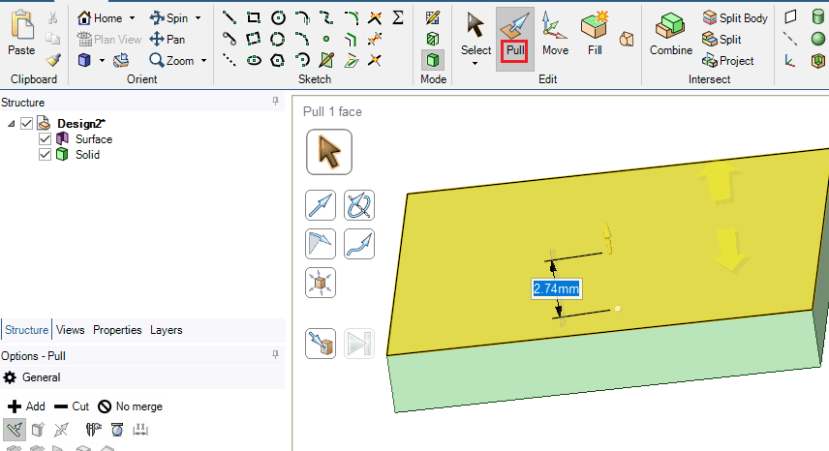
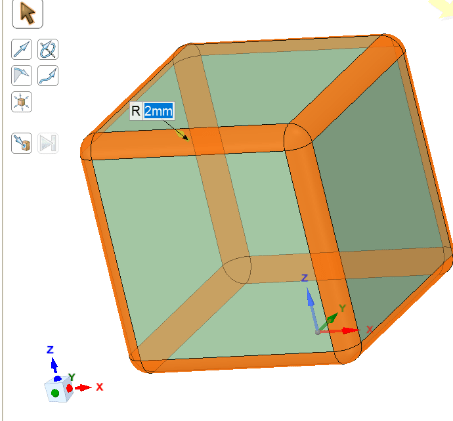
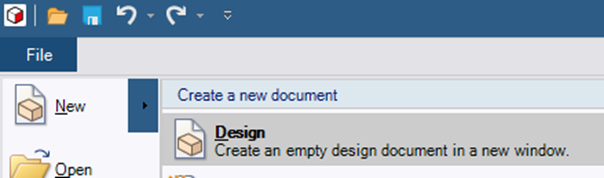
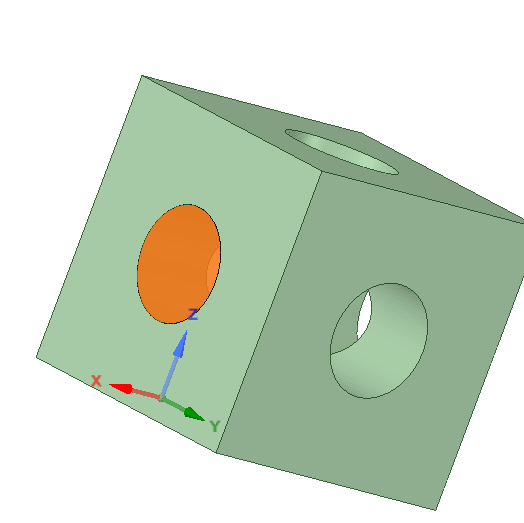
Первые модели в DesignSpark Mechanical обычно начинаются с Sketch. Пользователь выбирает File > New > Design, закрывает welcome screen, переходит на Design tab в Ribbon bar, включает Plan view и строит базовую геометрию, например Rectangle. Затем профиль превращается в объем через Pull: поверхность выбирается, вытягивается желтой стрелкой, после чего вводится точное значение размера. В учебном примере DesignSpark Mechanical квадрат 25 × 25 мм вытягивается в куб высотой 25 мм, а ребра затем скругляются Pull tool с радиусом 2 мм.
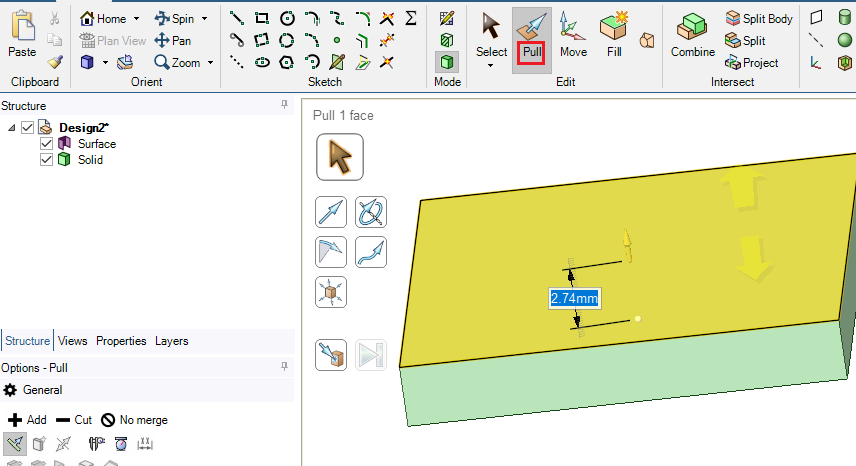
Pull решает несколько типичных задач:
вытягивает плоский эскиз в твердое тело;
увеличивает или уменьшает выбранную грань;
создает выступы и углубления;
формирует отверстие при протягивании окружности через тело;
добавляет скругление или фаску при работе с ребром;
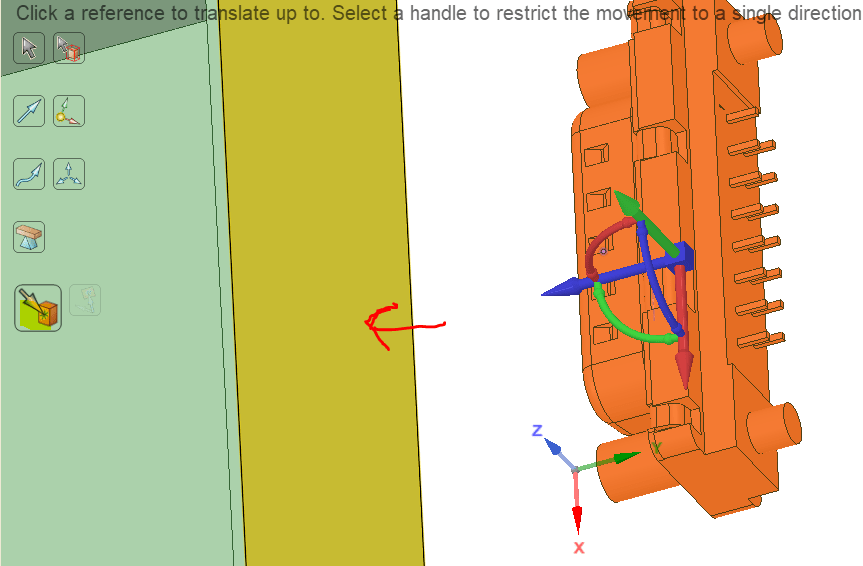
помогает довести грань до другой поверхности через Pull Up-to.
Для корпуса электроники Pull используется постоянно. Сначала прямоугольник превращается в основание корпуса, затем верхняя грань поднимается на нужную высоту, потом внутренние грани вытягиваются для создания полости, а окружности на стенках превращаются в отверстия под винты, светодиоды, кнопки или разъемы.
Move
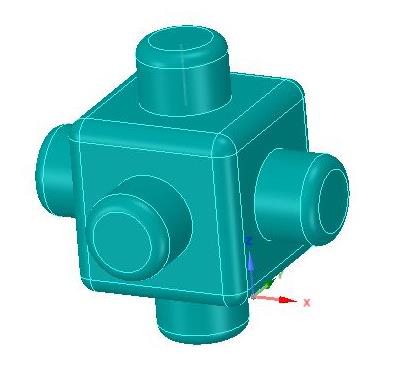
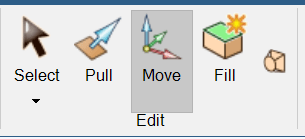
Move Tool отвечает за перемещение, ориентацию, копирование и позиционирование объектов. В учебном сценарии DesignSpark Mechanical с его помощью собирают два куба: пользователь копирует PIN CUBE, вставляет его в новый файл, затем выравнивает детали по нужным граням и осям.
В реальных моделях Move нужен для сборки. Например, в проекте корпуса есть плата, четыре стойки, крышка и несколько разъемов. Плата импортируется в IDF, стойки копируются по углам, крышка сдвигается вверх для проверки посадки, а разъем перемещается к стенке корпуса перед созданием выреза. Move позволяет работать не только с телом целиком, но и с выбранными элементами геометрии, если нужно изменить положение отдельного выступа или посадочного элемента.
При использовании Move важно выбирать правильный уровень объекта. Одинарный клик часто выбирает грань или поверхность. Triple-click выделяет solid, а выбор через Structure Tree помогает взять компонент целиком. Для простого корпуса это ускоряет работу: вместо ручного выделения всех граней стойки можно выбрать solid и переместить его как единое тело.
Fill
Fill Tool удаляет элементы модели и замещает их окружающей геометрией. В учебном примере Fill применяется к скругленным углам, скругленным ребрам, цилиндрическим отверстиям и выступающим pins. Инструмент способен вернуть плоскую сторону куба после удаления цилиндрического выступа или закрыть отверстие после правильного выбора прилегающих фасок и поверхностей.
Fill особенно полезен при редактировании импортированных моделей. В STEP или IGES-файле деталь часто приходит с лишними отверстиями, технологическими фасками, временными пазами или элементами, которые не нужны в новом проекте. В традиционной CAD-системе приходится искать операцию в истории построения, которой у импортированной модели нет. В DesignSpark Mechanical лишняя геометрия удаляется прямо с тела: выбирается цилиндрическая поверхность отверстия, скругление или выступ, затем Fill восстанавливает соседнюю форму.
Есть важное правило: Fill опирается на окружающую геометрию. Если вокруг отверстия есть фаска, программа сначала использует доступные поверхности, и результат зависит от того, какие элементы выделены. Поэтому перед удалением отверстия с фаской удобнее сначала убрать фаску, а затем закрыть сам цилиндрический проем. Такой порядок дает предсказуемую плоскую грань.
Combine
Combine Tool выполняет две основные операции: вычитание формы одного solid из другого и объединение соседних или пересекающихся тел в один объект. В учебном разделе DesignSpark Mechanical этот инструмент описан через cut into one model using another model и merging adjacent or overlapping models.
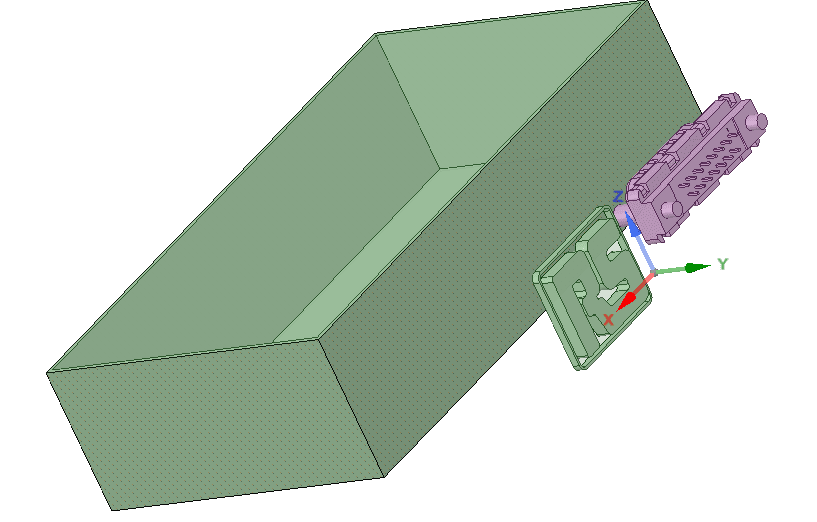
Для корпуса электроники Combine — один из самых практичных инструментов. Вместо ручного построения сложного выреза под USB-разъем пользователь импортирует 3D-модель разъема, позиционирует ее через Move, выбирает корпус как целевое тело, затем применяет разъем как cutter. В стенке корпуса появляется отверстие, повторяющее форму импортированного компонента. Такой способ сокращает число ручных эскизов и уменьшает риск ошибиться в геометрии.
Другой сценарий — объединение. Если корпус создавался из нескольких тел: основания, прилива, ребра жесткости и площадки под винт, Combine может слить их в одно solid-тело. Это полезно перед экспортом STL, потому что слайсеру проще работать с цельной замкнутой геометрией, чем с набором случайно пересекающихся тел.
Blend
Blend Tool отвечает за переходные формы. В простых деталях его используют реже, чем Pull или Combine, но он важен для более сложных корпусов, рукояток, аэродинамических переходов, декоративных сопряжений и поверхностей, где прямое вытягивание не дает нужной формы. В DesignSpark Mechanical v4.0 появился Blend / Loft tool для rotational, periodic и sheet metal blends, а в 6.0 улучшена логика Blend на базе Parasolid kernel.
В прикладной работе Blend подходит для перехода от круглого патрубка к прямоугольному корпусу, от широкой площадки к узкому креплению, от корпуса датчика к плавной крышке. Если деталь печатается на 3D-принтере, плавные переходы также снижают концентрацию напряжений по сравнению с резкими перепадами сечения.
3D Mirror
3D Mirror относится к возможностям Creator и Engineer. Этот инструмент полезен для симметричных деталей: половины корпуса, парных кронштейнов, левой и правой части крепления, зеркального расположения стоек, отверстий или декоративных элементов. В таблице планов 3D Mirror tool отмечен для Creator и Engineer, но не для Explorer.
При работе без 3D Mirror симметрию приходится строить вручную: копировать тело, перемещать, разворачивать, проверять расстояния. С 3D Mirror процесс короче: выбирается объект, задается линия или плоскость отражения, затем программа строит зеркальную геометрию. Для корпуса электроники это ускоряет создание парных отверстий, защелок, стоек и симметричных ребер жесткости.
Measure and quality tools
В DesignSpark Mechanical есть Measure and quality tools для проверки mass properties, draft angles, curvature, deviation и других параметров геометрии. Эти инструменты доступны во всех планах.
Проверка размеров нужна не только перед производством. Даже для 3D-печати важно убедиться, что отверстие под винт не сместилось, толщина стенки не стала слишком малой, посадочное место платы не конфликтует с разъемом, а наружный габарит корпуса соответствует месту установки. Mass properties полезны для оценки массы детали, особенно когда корпус печатается из дорогого материала или проектируется для переносного устройства.
Что можно сделать в DesignSpark Mechanical
Создать простую деталь с нуля
DesignSpark Mechanical хорошо подходит для деталей, которые строятся от базовой формы: прямоугольника, окружности, многоугольника, профиля с отверстиями или комбинации нескольких простых эскизов. Пользователь создает Sketch, задает размер, применяет Pull, затем добавляет отверстия, скругления, фаски и дополнительные выступы.
Типичные модели:
кронштейн для крепления датчика;
переходная пластина между двумя узлами;
заглушка для корпуса;
держатель кабеля;
проставка;
корпус под небольшую плату;
крышка с винтовыми отверстиями;
панель с прорезью под дисплей;
адаптер под разъем;
шаблон для сверления.
Преимущество программы в таких задачах — быстрый переход от плоского профиля к объему. Не нужно строить сложную систему зависимостей: профиль вытягивается, размеры уточняются численно, лишние элементы удаляются через Fill, сопряжения добавляются Pull или Blend.
Смоделировать корпус для электроники
Для электроники DesignSpark Mechanical особенно уместна, потому что поддерживает импорт PCB в IDF format во всех планах. Это дает рабочий сценарий: плата проектируется отдельно, затем передается в механическую среду, где вокруг нее создается корпус.
Корпус обычно строится по такой логике:
Импортировать плату в IDF.
Создать основание корпуса по габаритам платы и зазорам.
Вытянуть стенки Pull Tool.
Добавить стойки под крепеж.
Разместить разъемы и проверить их положение относительно стенок.
Создать вырезы через Combine.
Добавить крышку, пазы, защелки или винтовые отверстия.
Проверить габариты, зазоры и толщину стенок.
Сохранить исходный RSDOCX и экспортировать модель в STL, OBJ, 3D PDF или инженерный формат в зависимости от плана.
В таком процессе DesignSpark Mechanical выступает как мост между электронным и механическим проектированием. Программа не заменяет PCB-редактор, но помогает проверить физическое размещение платы, высоту компонентов, положение портов и возможность сборки.
Подготовить модель для 3D-печати
Explorer экспортирует STL и OBJ, поэтому базового плана достаточно для подготовки многих моделей под 3D-печать. STL остается распространенным форматом для слайсеров, но он хранит сетку, а не полноценную инженерную B-Rep-геометрию. Поэтому STL подходит для печати, но не равен STEP или IGES при передаче модели в другую CAD-систему.
Перед экспортом под 3D-печать стоит проверить:
замкнутость тела;
отсутствие случайно пересекающихся solids;
достаточную толщину стенок;
диаметр отверстий под винты и вставки;
высоту стоек;
зазоры под плату и разъемы;
отсутствие мелких элементов, которые не напечатаются выбранным соплом;
ориентацию модели перед передачей в слайсер.
Для простой детали порядок такой: смоделировать тело, объединить пересекающиеся элементы через Combine, удалить лишнюю геометрию через Fill, проверить размеры, экспортировать STL и открыть результат в слайсере. DesignSpark Mechanical не заменяет слайсер: параметры слоя, поддержек, заполнения и материала задаются уже после CAD-модели.
Отредактировать импортированную геометрию
Creator и Engineer расширяют обмен форматами: импортируют STEP, IGES, DXF, DWG, STL, SKP, OBJ и другие файлы, а также экспортируют STEP, IGES, DWG, DXF, GLB, SKP, STL, OBJ, AMF, VDB, XAML, JPG и PNG.
Это делает DesignSpark Mechanical полезной не только для создания новых деталей, но и для правки уже готовых моделей. Например, поставщик прислал STEP-модель разъема, пользователь встраивает ее в корпус. Или есть старая деталь в IGES, из которой нужно удалить отверстие и добавить новое крепление. Direct modelling подходит для таких правок, потому что импортированная модель не имеет истории операций, но ее поверхности и тела доступны для редактирования.
Получить Bill of Materials
Generate Bill of Materials and get quotes доступны во всех планах DesignSpark Mechanical. Для одиночной печатной детали BoM не так важен, но в сборке корпуса с платой, разъемами, винтами, стойками и вставками он помогает сформировать список компонентов. В инженерном прототипе это снижает риск забыть крепеж, разъем, втулку или корпусный элемент.
BOM generator особенно полезен в связке с библиотеками 3D-моделей. DesignSpark Mechanical связан с TraceParts, который предоставляет доступ к CAD-моделям и каталогам поставщиков. Пользователь вставляет модель компонента в проект, позиционирует ее в корпусе и учитывает в перечне.
Поддерживаемые форматы файлов
Форматы в DesignSpark Mechanical зависят от плана. Это один из самых важных разделов при выборе программы, потому что бесплатный Explorer подходит для STL / OBJ / 3D PDF, но не закрывает полноценный инженерный обмен через STEP, IGES, DWG и DXF.
| План | Импорт | Экспорт |
|---|---|---|
| Explorer | RSDOC, RSDOCX, DSPCB IDF, TXT Point Curve, JPG, BMP, PNG | RSDOCX, STL, OBJ, 3D PDF facets only |
| Creator | RSDOC, RSDOCX, DSPCB IDF, OBJ, SKP, DXF, DWG, STEP, IGES, STL, TXT Point Curve, JPG, BMP, PNG, AVI, WMV, MKV | RSDOCX, AMF, DXF, DWG, STEP, IGES, GLB, OBJ, VDB, 3D PDF facets only, SKP, STL, XAML, JPG, PNG |
| Engineer | RSDOC, RSDOCX, DSPCB IDF, OBJ, SKP, DXF, DWG, STEP, IGES, STL, TXT Point Curve, JPG, BMP, PNG, AVI, WMV, MKV | RSDOCX, AMF, DXF, DWG, STEP, IGES, GLB, OBJ, VDB, 3D PDF facets only, SKP, STL, XAML, JPG, PNG |
Что означают эти различия
Explorer подходит для пользователя, который строит модель в DesignSpark Mechanical и затем передает ее в слайсер через STL, показывает заказчику через 3D PDF или сохраняет результат в OBJ. Для 3D-печати этого часто достаточно.
Creator и Engineer нужны, когда DesignSpark Mechanical работает в цепочке с другими CAD-системами. STEP и IGES важны для обмена твердотельной инженерной геометрией, DWG и DXF — для работы с AutoCAD-совместимыми чертежами и 2D-контуром, SKP — для обмена со SketchUp, GLB — для 3D-визуализации и веб-сценариев.
RSDOCX лучше использовать как рабочий исходник проекта. Даже если конечная цель — STL, исходник нужно хранить в родном формате, потому что STL не сохраняет редактируемую CAD-структуру. После экспорта в STL модель превращается в треугольную сетку, поэтому возвращаться к точному инженерному редактированию через STL менее удобно.
Тарифы, лицензирование и ограничения
DesignSpark Mechanical входит в подписочные уровни Explorer, Creator и Engineer. Explorer бесплатный, Creator и Engineer имеют 7-дневный пробный период и расширяют функциональность.
| Возможность | Explorer | Creator | Engineer |
|---|---|---|---|
| Unlimited projects and design size | да | да | да |
| Pull, Blend, Fill, Combine | да | да | да |
| Generate Bill of Materials and get quotes | да | да | да |
| Import PCBs in IDF | да | да | да |
| Measure and quality tools | да | да | да |
| Equation and constraint-based sketching tools | да | да | да |
| Reverse engineer solid model from 3D scanned mesh | нет | да | да |
| 3D Mirror tool | нет | да | да |
| Drawing sheets с GD&T, JIS, ISO, ANSI | нет | да | да |
| Cosmetic threads | нет | да | да |
| STEP, IGES, AutoCAD DWG и DXF | нет | да | да |
| Edit 3D objects from Drawing sheet views | нет | да | да |
Explorer
Explorer — базовый план для прямого моделирования, простых деталей, корпусов, STL-экспорта, OBJ-экспорта, 3D PDF и локальных RSDOCX-проектов. Он подходит для учебных задач, домашней мастерской, базовой 3D-печати, быстрых прототипов и первичного знакомства с CAD. В Explorer уже есть Pull, Blend, Fill, Combine, импорт PCB в IDF, измерительные инструменты и BoM.
Главное ограничение Explorer — обмен с другими CAD-системами. STEP, IGES, AutoCAD DWG и DXF относятся к Creator и Engineer. Поэтому бесплатный уровень подходит для самостоятельного цикла внутри DesignSpark Mechanical, но ограничивает пользователя, которому регулярно присылают STEP-файлы или требуется передавать твердотельную модель инженеру в другой системе.
Creator
Creator добавляет расширенные функции именно для 3D DesignSpark Mechanical: reverse engineering from 3D scanned mesh, 3D Mirror, drawing sheets, GD&T, cosmetic threads, STEP / IGES / DWG / DXF и редактирование 3D-объектов из Drawing sheet views.
Этот план нужен тем, кто использует DesignSpark Mechanical не только как программу для 3D-печати, но и как рабочий CAD-инструмент в обмене с другими системами. Если заказчик присылает STEP, производитель просит DWG / DXF, а чертеж должен содержать размеры и допуски, Explorer становится узким местом. Creator закрывает этот разрыв.
Engineer
Engineer включает Mechanical-возможности Creator и расширяет DesignSpark PCB. В механическом моделировании различия между Creator и Engineer меньше, чем между Explorer и Creator; выбор Engineer важнее для пользователей, которые одновременно проектируют электронику и нуждаются в профессиональных PCB-функциях.
Для механика, который работает только с корпусами и деталями, Creator обычно закрывает основные расширения DesignSpark Mechanical. Для разработчика устройств, совмещающего MCAD и PCB, Engineer дает более цельный набор инструментов в экосистеме DesignSpark.
Установка на несколько компьютеров и работа офлайн
Количество установок зависит от плана: Explorer — максимум 1 копия каждого ПО, Creator — максимум 2 копии, Engineer — максимум 3 копии. Одновременное использование одной учетной записи на нескольких компьютерах не разрешено.
После закрытия программы более чем на 2 часа при следующем запуске требуется онлайн-проверка лицензии. После проверки пользователь работает офлайн в той же сессии.
Это важно учитывать в мастерской, учебном классе, производственном цехе или на объекте без стабильного интернета. Если DesignSpark Mechanical нужен в дороге или на компьютере рядом с 3D-принтером, лицензионную проверку лучше проходить заранее.
Системные требования
DesignSpark Mechanical работает на Windows и требует 64-битную систему. Для больших сборок и моделей с большим числом граней лучше использовать дискретную видеокарту и достаточный запас оперативной памяти, но минимальные требования остаются умеренными для CAD-программы.
| Компонент | Требование |
|---|---|
| Операционная система | Windows 11 64-bit, Windows 10 64-bit, Windows Server 2016 64-bit, Windows Server 2019 64-bit |
| Процессор | Pentium 4 2.0 GHz или быстрее, 64-bit x64 |
| Оперативная память | 4 GB или выше |
| Место на диске | минимум 3 GB |
| Браузер | Google Chrome v102+, Mozilla Firefox v101+, Microsoft Edge v102+ |
| Графика | дискретная или встроенная графика AMD APU / Intel HD с актуальными драйверами |
| Полная графическая функциональность | NVIDIA или AMD Professional / Workstation Graphics, минимум 1 GB VRAM, OpenGL 4.5, DirectX 11, Shader Model 5.0, Direct3D acceleration |
| Дисплей | минимум 1024 × 768 |
| Устройство ввода | 2 button mouse with wheel |
| Дополнительный ввод | 3Dconnexion SpaceMouse, touchscreen multi-touch |
Что означает требование к видеокарте
DesignSpark Mechanical работает с 3D-геометрией в реальном времени: вращает модель, подсвечивает грани, строит временные направляющие, отображает измерения, прозрачные тела, структуры сборки и эскизные сетки. Поэтому графика влияет не только на визуальную плавность, но и на удобство выбора элементов. На слабой встроенной графике небольшая деталь открывается нормально, но большой корпус с импортированными компонентами и несколькими десятками solids требует большего запаса.
Почему важна мышь с колесом
Точное 3D-моделирование почти всегда требует вращения модели. На плоском экране пользователь постоянно меняет вид, чтобы выбрать нужную кромку, внутреннюю поверхность, центр отверстия или нижнюю грань. Мышь с колесом ускоряет поворот, масштабирование и панорамирование. Для ноутбука без отдельной мыши работа остается доступной, но при регулярном моделировании отдельная мышь с колесом заметно удобнее.
Инструкция: как начать работу в DesignSpark Mechanical
Шаг 1. Создать новый проект
В новом проекте используется Application menu или File, затем команда New и пункт Design. После открытия рабочей области нужно перейти на Design tab в Ribbon bar. В этом режиме доступны основные инструменты Sketch, Pull, Move, Fill, Combine, Split Body, Split Face, Project и библиотека 3D-моделей.
При первом проекте удобнее начать с Plan View. Этот вид фиксирует рабочую плоскость и помогает построить ровный 2D-профиль. Если сразу начинать в произвольной изометрии, легче ошибиться с плоскостью эскиза.
Шаг 2. Выбрать единицы измерения
Перед моделированием детали под печать, корпус или крепление нужно проверить единицы измерения. Ошибка миллиметры/дюймы приводит к неправильному масштабу модели, особенно при импорте DXF или обмене с внешними файлами. Настройки единиц находятся в параметрах документа и DesignSpark options. В 6.0.3 исправлен выбор length scale в Units options, где ранее переключалась только Standard scale.
Для большинства деталей под 3D-печать и электронику удобны миллиметры. Размеры винтов, стоек, печатных плат и корпусов обычно задаются в мм, поэтому не приходится пересчитывать диаметр отверстий, высоту стенок и зазоры.
Шаг 3. Построить эскиз
Для базовой детали выбирается Rectangle, Circle, Line или Arc в Sketch tools. Если нужен простой корпус, начните с Rectangle. Пользователь нажимает в рабочей области, тянет прямоугольник, вводит размер одной стороны, нажимает Tab для перехода ко второй оси, вводит второй размер и подтверждает Enter. Такой порядок используется в учебном примере DesignSpark Mechanical для построения квадрата 25 × 25 мм.
Для корпуса электроники размеры прямоугольника лучше брать не ровно по плате, а с зазором. Если плата 60 × 40 мм, основание корпуса строится больше: добавляются поля под стенки, крепеж, воздух и допуски печати. Внутренние стойки лучше размещать после импорта платы, чтобы отверстия совпали с реальным расположением.
Шаг 4. Превратить эскиз в объем через Pull
После построения профиля выбирается Pull Tool. Пользователь нажимает на плоскую область эскиза, тянет стрелку вверх или вводит точное значение. Так прямоугольник становится параллелепипедом, круг — цилиндром, а замкнутый контур — твердотельной формой.
Для корпуса порядок обычно такой:
вытянуть основание на высоту дна;
создать стенки отдельным профилем или вытянуть внешнюю форму;
выбрать внутреннюю грань и сформировать полость;
добавить выступы под винты;
вытянуть цилиндры стоек;
создать отверстия Pull по окружностям.
Pull также применяется к ребрам. Если выбрать ребро и потянуть его, программа создает скругление или фаску с числовым радиусом. В учебном примере все ребра куба скругляются Pull Tool с радиусом 2 мм.
Шаг 5. Отредактировать форму через Move, Fill и Combine
После получения базового тела начинается инженерная правка. Move переносит стойку, отверстие, плату или импортированный компонент. Fill удаляет лишние фаски, отверстия, выступы и восстанавливает окружающую геометрию. Combine вычитает форму одного тела из другого или объединяет пересекающиеся solids.
Для выреза под разъем порядок такой:
Импортировать или вставить модель разъема из 3D Model Library.
Move Tool подвести разъем к стенке корпуса.
Выбрать корпус как целевое тело.
Активировать Combine.
Использовать разъем как cutter.
Удалить остаточные фрагменты, если они появились внутри отверстия.
Проверить форму выреза и зазор.
Этот метод удобнее ручного черчения сложного контура, потому что отверстие повторяет реальную геометрию компонента.
Шаг 6. Добавить скругления и технологические элементы
Острые внешние ребра корпуса лучше скруглять. Это улучшает внешний вид, снижает риск сколов у печатной детали и делает корпус удобнее в руках. В DesignSpark Mechanical скругление создается через Pull по ребру: выделяется одно или несколько ребер, затем задается радиус. Для мелких корпусов радиус выбирают с учетом сопла и толщины стенки, чтобы скругление не разрушило внутреннюю геометрию.
Внутренние углы также требуют внимания. Слишком маленький радиус внутри корпуса усложняет печать, а слишком большой может конфликтовать с платой. Перед скруглением внутренних ребер нужно проверить зазоры под компоненты.
Шаг 7. Проверить размеры и качество модели
Перед экспортом стоит пройти модель измерительными инструментами. Важные проверки:
наружная длина, ширина, высота;
диаметр отверстий под винты;
расстояние между стойками;
высота стоек;
толщина дна и стенок;
расстояние от разъемов до краев корпуса;
совпадение отверстий крышки и основания;
отсутствие пересечения платы и стенок;
отсутствие незамкнутых или лишних тел перед STL.
Если модель предназначена для производства, а не только для печати, дополнительно проверяются draft angles, curvature, deviation и mass properties. Эти инструменты входят в Measure and quality tools.
Шаг 8. Сохранить исходник и экспортировать результат
Рабочий проект сохраняется в RSDOCX. Для печати экспортируется STL или OBJ. Для демонстрации можно использовать 3D PDF. Для обмена с другой CAD-системой в Creator и Engineer выбираются STEP или IGES, для AutoCAD-совместимой работы — DWG или DXF.
Не стоит удалять RSDOCX после экспорта STL. STL хранит сеточную модель, поэтому последующие изменения через прямое моделирование будут менее удобными. RSDOCX остается редактируемой рабочей версией проекта.
Практический пример: моделирование простого корпуса
Задача
Нужно создать корпус для небольшой платы: прямоугольное основание, внутренние стойки, отверстия под винты, вырез под разъем и крышка. Это типичный сценарий DesignSpark Mechanical: программа работает с прямыми размерами, твердотельной геометрией и простыми операциями, которые легко проверить визуально.
Основание корпуса
Работа начинается с прямоугольника в Plan View. Размер основания задается по габаритам платы с припуском под стенки. Например, если плата имеет четыре крепежных отверстия, сначала строится внешний прямоугольник корпуса, затем через Pull создается объем. После этого формируется полость: внутренняя область вытягивается вниз или удаляется так, чтобы остались стенки и дно.
На этом этапе важно сразу определить толщину стенок. Для 3D-печати стенки должны соответствовать материалу, соплу и нагрузке. Слишком тонкая стенка деформируется, слишком толстая увеличивает расход материала и время печати.
Стойки и крепеж
Стойки создаются окружностями на внутренней поверхности корпуса. Сначала строится круг стойки, затем Pull вытягивает цилиндр вверх. После этого добавляется отверстие под винт: строится меньшая окружность в центре стойки, Pull выполняет вычитание вниз. Если стойки одинаковые, их можно копировать Move Tool или выстраивать через повторение, сохраняя точные расстояния.
Для печатных корпусов стойки лучше усиливать ребрами или увеличенным основанием, особенно если в них вкручиваются саморезы. В DesignSpark Mechanical ребро строится как простой треугольный или прямоугольный профиль и вытягивается Pull, а затем объединяется с корпусом через Combine.
Отверстие под разъем
Вырез под разъем можно построить вручную: создать прямоугольник на стенке, задать размер и вытянуть его через тело. Для простого USB-C, microUSB, DC jack или прямоугольного дисплейного разъема это работает быстро.
Если форма сложная, лучше использовать импортированную модель разъема. Компонент позиционируется в стенке Move Tool, затем Combine вычитает его форму из корпуса. Такой подход точнее, потому что учитывает выступы, углы и реальные габариты компонента.
Крышка
Крышка строится как отдельное тело. Сначала копируется внешний контур корпуса, затем Pull задает толщину крышки. Далее добавляются отверстия под винты, выступы для посадки внутрь корпуса или пазы. При наличии 3D Mirror в Creator и Engineer парные элементы можно отражать относительно центральной плоскости.
Крышку лучше хранить отдельным solid или компонентом, чтобы ее удобно скрывать, двигать и экспортировать отдельно. Если корпус печатается частями, основание и крышка экспортируются разными STL-файлами.
Проверка сборки
Перед экспортом нужно проверить:
крышка не пересекается со стенками;
отверстия крышки совпадают со стойками;
плата не упирается в крышку;
разъемы выходят в вырезы;
толщина дна достаточна;
стойки не слишком тонкие;
нет случайных внутренних фрагментов после Combine;
модель экспортируется как замкнутое тело.
Если после вычитания разъема внутри корпуса остался remnant, его нужно выделить и удалить. В учебных материалах по интеграции внешних 3D-моделей после операции Combine остаточный фрагмент внутри connector input удаляется отдельным шагом.
Плюсы и минусы DesignSpark Mechanical
Плюсы
Прямое моделирование ускоряет создание простых деталей, корпусов, креплений и прототипов без построения сложной истории операций.
Pull, Blend, Fill и Combine доступны во всех планах DesignSpark Mechanical.
Explorer подходит для базового моделирования и экспорта STL / OBJ / 3D PDF.
Импорт PCB в DSPCB IDF доступен во всех планах, поэтому программу удобно использовать рядом с разработкой печатных плат.
Measure and quality tools помогают проверять массу, draft angles, curvature, deviation и геометрию тела.
BoM и получение котировок доступны во всех планах.
Creator и Engineer открывают STEP, IGES, DWG, DXF, drawing sheets, GD&T, cosmetic threads и 3D Mirror.
DesignSpark Mechanical работает локально на Windows-компьютере, а проекты сохраняются на устройстве пользователя.
Интерфейс поддерживает Russian среди 25 языков.
Программа полезна для 3D-печати: можно создать solid-модель, проверить размеры и экспортировать STL.
Минусы
Программа рассчитана на Windows; полноценной нативной версии для macOS и Linux в системных требованиях нет.
STEP, IGES, DWG и DXF доступны только в Creator и Engineer.
3D Mirror, drawing sheets, GD&T и cosmetic threads недоступны в Explorer.
После перерыва более 2 часов с момента последнего закрытия при новом запуске требуется онлайн-проверка лицензии.
Одна учетная запись не используется одновременно на нескольких компьютерах.
Сложные параметрические проекты с развитой историей операций удобнее вести в специализированных параметрических CAD-системах.
STL-экспорт подходит для 3D-печати, но не заменяет инженерный обмен через STEP или IGES.
Для крупных сборок и тяжелой импортированной геометрии требуется более сильная графическая подсистема, чем для простых учебных моделей.
Сравнение с аналогами
DesignSpark Mechanical нужно сравнивать не со всеми 3D-редакторами подряд, а с программами, которые закрывают похожие задачи: механическое моделирование, прототипирование, 3D-печать, обмен CAD-файлами, проектирование корпусов и работа с инженерной геометрией.
| Программа | Основной тип | Где сильнее DesignSpark Mechanical | Где сильнее аналог |
|---|---|---|---|
| Autodesk Fusion | CAD / CAM / CAE / PCB-платформа | DesignSpark Mechanical проще для быстрого direct modelling корпуса или простой детали | Fusion шире: CAD, CAM, CAE, PCB и data management в одной облачной платформе |
| FreeCAD | open-source параметрический 3D CAD | DesignSpark Mechanical проще стартует для прямого редактирования геометрии | FreeCAD открыт, расширяем, работает на Windows, macOS и Linux |
| SketchUp | 3D-моделирование для архитектуры, дизайна и быстрых объемов | DesignSpark Mechanical точнее для MCAD-деталей, корпусов и STL-инженерии | SketchUp проще для архитектурных набросков, помещений, объектов и визуальных 3D-сцен |
| Onshape | облачная CAD / PDM-система | DesignSpark Mechanical работает как локальная настольная программа | Onshape сильнее в браузерной совместной работе, PDM и доступе с разных устройств |
| SOLIDWORKS | промышленная 3D CAD-система | DesignSpark Mechanical быстрее для простых концептов и прототипов | SOLIDWORKS сильнее в профессиональной разработке изделий, симуляции, управлении файлами и командных процессах |
| Tinkercad | браузерное простое 3D-моделирование | DesignSpark Mechanical точнее и ближе к инженерному CAD | Tinkercad проще для первых учебных моделей, электроники и базового кодинга в браузере |
| AutoCAD | 2D/3D CAD общего назначения | DesignSpark Mechanical удобнее для push-pull твердотельных корпусов | AutoCAD сильнее в DWG-черчении, 2D-документации и привычных CAD-процессах |
| Blender | художественное 3D, анимация, визуализация | DesignSpark Mechanical лучше для размерной инженерной детали | Blender сильнее для рендера, анимации, скульптинга и визуального контента |
Когда выбрать DesignSpark Mechanical
DesignSpark Mechanical подходит, когда нужно быстро создать корпус, держатель, кронштейн, крышку, панель, адаптер или прототип и затем экспортировать STL. Он особенно удобен для пользователей, которые проектируют вокруг электронных компонентов: плата, разъемы, стойки, вырезы, крышка, посадочные места. В этом сценарии direct modelling дает меньший порог входа, чем строгая параметрика.
Когда выбрать Autodesk Fusion
Fusion лучше, когда в одном процессе нужны CAD, CAM, CAE, PCB и data management. Это выбор для пользователя, который не только моделирует корпус, но и планирует производство, траектории обработки, инженерный анализ или работу в более широкой экосистеме Autodesk. DesignSpark Mechanical проще, но Fusion функционально шире.
Когда выбрать FreeCAD
FreeCAD подходит тем, кому нужна open-source CAD-система, параметрическая логика и работа не только на Windows, но и на macOS / Linux. DesignSpark Mechanical проще для прямого редактирования и быстрого прототипа, FreeCAD гибче для пользователей, готовых изучать workbenches, параметры и расширения.
Когда выбрать SketchUp
SketchUp удобен для архитектурных и визуальных объемов: помещение, мебель, простая конструкция, предварительная форма объекта. DesignSpark Mechanical лучше для точной механики, где нужны отверстия, стенки, стойки, корпуса, STL и прямое редактирование solid-геометрии.
Когда выбрать Onshape
Onshape выбирают для облачной работы, доступа с разных устройств и командного CAD-процесса. DesignSpark Mechanical локален и проще в индивидуальном рабочем сценарии, зато Onshape сильнее при совместной разработке, branch / merge и встроенном PDM.
Когда выбрать SOLIDWORKS
SOLIDWORKS уместен для промышленной разработки изделий, сложных сборок, управления файлами, инженерных расчетов и корпоративного процесса. DesignSpark Mechanical лучше воспринимать как быстрый и доступный инструмент для прототипирования, концептов, корпусов и прямой правки геометрии.
Когда выбрать Tinkercad
Tinkercad проще для первых шагов в 3D, обучения, детских проектов и простых браузерных моделей. DesignSpark Mechanical сложнее, но дает более инженерную среду: solid-модели, точные размеры, Pull / Move / Fill / Combine, RSDOCX, STL, OBJ и расширенные форматы в платных планах.
Отзывы пользователей и профильных журналов
Мнение профильных изданий
Engineering.com в 2013 году рассматривал DesignSpark Mechanical как попытку сделать 3D-моделирование доступным инженерам, которые раньше передавали идею в CAD-отдел. В материале также выделялась интеграция с компонентами RS / Allied и автоматическим Bill of Materials.
Fabbaloo в обзоре DesignSpark Mechanical 4.0 Beta оценивал программу как способ создавать solid-модели, пригодные для 3D-печати, и отдельно отмечал пользу для корпусов, контейнеров, держателей и других устройств вокруг электронных компонентов.
The Manufacturer в материале о переходе DesignSpark к уровням Explorer, Creator и Engineer описывал Explorer как бесплатный уровень для студентов, makers и designers, Creator — как вариант для serious makers, pro-makers и SMEs с 3D Mirror и инструментами деталировки, а Engineer — как вариант для профессиональных инженеров с расширенным PCB-набором.
В целом профильные публикации воспринимают DesignSpark Mechanical не как замену всем промышленным CAD-системам, а как доступный прямой моделлер для быстрого перехода от идеи к прототипу, особенно в связке с электроникой и 3D-печатью.
Усредненное мнение пользователей сети
На GetApp DesignSpark Mechanical имеет оценку 4.4 из 5 на базе 17 проверенных отзывов; там же указаны 71% positive reviews, высокая оценка ease of use 4.4 и value for money 4.6.
Пользователи чаще хвалят программу за низкий порог входа, понятный интерфейс, прямое моделирование и пригодность для быстрых деталей под 3D-печать. В отзывах на Capterra встречается мнение, что DesignSpark Mechanical легче освоить, чем ряд других вариантов, и что пользователь может быстро моделировать размерно точные объекты без перегруженного интерфейса.
Критика концентрируется вокруг форматов, обучения и роли программы в профессиональной разработке. Пользователи отмечают, что STEP export требует платного уровня, что некоторые операции выполняются иначе, чем в привычных CAD-системах, а количество обучающих материалов и ответов по сложным ситуациям хотелось бы увеличить.
Хорошо виден профиль аудитории. Пользователям, которым нужна программа для небольших деталей, 3D-печати, раннего проектирования и концептов, DesignSpark Mechanical нравится за простоту. Тем, кто ожидает полноценную промышленную CAD-среду с большой экосистемой, параметрической историей, корпоративным управлением и расширенной документацией, программа кажется ограниченной.
Безопасность, локальные файлы и коммерческое использование
DesignSpark Mechanical и DesignSpark PCB работают как desktop-only software with a local installation. Файлы проектов сохраняются локально на устройстве пользователя. Коммерческое использование на планах DesignSpark разрешено, а пользователь сохраняет ownership, включая Intellectual Property, на проекты, созданные в программе.
Для компании это означает, что базовые файлы механического проекта не обязаны храниться в облаке DesignSpark. При этом учетная запись и лицензирование остаются частью рабочего процесса: запуск после длительного перерыва требует проверки лицензии онлайн. Поэтому программа локальна по хранению файлов, но не полностью независима от аккаунта.
При работе с коммерческими проектами важно разделять два вопроса:
| Вопрос | Как работает в DesignSpark Mechanical |
|---|---|
| Где лежат файлы Mechanical | локально на устройстве |
| Можно ли использовать проекты коммерчески | да |
| Кому принадлежат созданные проекты | пользователю |
| Нужен ли аккаунт | да, для лицензирования и доступа |
| Можно ли работать офлайн | да, после проверки лицензии в текущей сессии |
| Есть ли одновременный запуск одной лицензии на нескольких ПК | нет |
Для кого подходит DesignSpark Mechanical
Новичкам в CAD
Новичку DesignSpark Mechanical дает понятную механику: выбрать эскиз, нажать Pull, ввести размер, получить объем. Это легче, чем сразу входить в сложную параметрическую систему с деревом операций, зависимостями, эскизными ограничениями и правилами перестроения модели.
При этом программа не превращает CAD в игрушку. Размеры вводятся численно, геометрия остается твердотельной, есть проверка массы и качества, экспорт STL, OBJ и 3D PDF, а в Creator / Engineer — инженерные форматы и drawing sheets.
Инженерам и разработчикам устройств
Для разработчика электроники DesignSpark Mechanical полезен как MCAD-дополнение к проектированию платы. Импорт PCB в IDF позволяет видеть плату в корпусе, а библиотека 3D-моделей помогает вставлять компоненты, разъемы и механические элементы.
Инженерный сценарий здесь конкретный: есть плата с разъемами, ее нужно закрыть корпусом, вывести порты наружу, добавить стойки, предусмотреть крышку, проверить сборку и подготовить STL или STEP. DesignSpark Mechanical закрывает этот путь быстрее, чем универсальный художественный 3D-редактор.
Пользователям 3D-печати
Для 3D-печати DesignSpark Mechanical подходит лучше, чем простые визуальные редакторы, когда деталь должна иметь точный размер. Пользователь может задать толщину стенки, диаметр отверстия, высоту стойки, радиус скругления и расстояние между элементами. Затем модель экспортируется в STL, OBJ или, при необходимости, сохраняется как 3D PDF для просмотра.
Программа особенно удобна для функциональных печатных деталей: крепления, адаптеры, корпуса, ремонтные элементы, заглушки, направляющие, держатели, шаблоны и монтажные пластины.
Студентам и учебным проектам
Explorer подходит для обучения базовым CAD-принципам: эскиз, вытягивание, редактирование граней, сборка, измерения, экспорт. При этом students получают не абстрактный учебный редактор, а реальный MCAD-инструмент, где используются форматы STL, OBJ, RSDOCX и 3D PDF.
Для образовательных проектов важна локальная установка и понятная навигация через Ribbon. Преподаватель может дать задание: построить куб, добавить отверстие, скруглить ребра, создать стойку, сделать вырез под разъем, экспортировать STL и проверить модель в слайсере.
Небольшим командам и бизнесу
Малой команде DesignSpark Mechanical полезен для ранней стадии продукта: быстро оформить концепцию, проверить габариты, показать 3D PDF, напечатать прототип, подготовить корпус вокруг платы. Для задач с обменом STEP / IGES / DWG / DXF нужен Creator или Engineer.
Business-сценарий выглядит так: инженер создает концепт корпуса, распечатывает прототип, уточняет размеры, затем передает STEP производителю или другому CAD-специалисту. В этом процессе Explorer закрывает ранние итерации, а Creator / Engineer — обмен и документацию.
Когда лучше выбрать другую программу
DesignSpark Mechanical не универсален. Лучше выбрать другой инструмент, если:
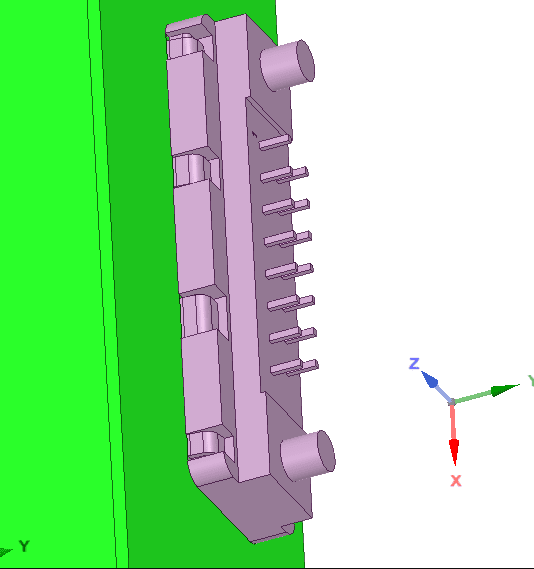
нужна строгая параметрическая история операций и семейства деталей;
требуется macOS или Linux без виртуализации;
CAD-процесс должен быть полностью браузерным;
нужна встроенная CAM-среда для обработки на станке;
требуется корпоративная PDM / PLM-интеграция;
проект состоит из очень сложных промышленных сборок;
вся команда должна одновременно работать с одной моделью онлайн;
бесплатный уровень должен импортировать и экспортировать STEP / IGES;
нужны художественное моделирование, скульптинг, анимация и рендер.
Для параметрического open-source подхода лучше смотреть FreeCAD. Для CAD / CAM / CAE / PCB в одной платформе — Autodesk Fusion. Для облачной совместной CAD-разработки — Onshape. Для промышленной разработки изделий — SOLIDWORKS. Для простого браузерного старта — Tinkercad. Для художественного 3D и визуализации — Blender.
Частые ошибки при работе в DesignSpark Mechanical
Начинать проект без проверки форматов
Пользователь строит модель в Explorer, а затем выясняет, что нужен STEP для производителя. Explorer экспортирует RSDOCX, STL, OBJ и 3D PDF, но STEP и IGES доступны в Creator и Engineer. Поэтому формат передачи нужно определить до начала коммерческой задачи.
Путать STL с инженерной моделью
STL подходит для 3D-печати, но не является полноценным CAD-форматом для дальнейшего точного редактирования. Если проект еще будет меняться, исходник нужно хранить в RSDOCX, а STL использовать как конечный экспорт под слайсер.
Не проверять единицы измерения
Ошибки масштаба часто появляются при импорте 2D-контуров и внешних файлов. Перед построением корпуса нужно проверить Units, а перед экспортом — открыть модель в слайсере и убедиться, что габариты совпадают с проектом.
Выбирать грань вместо тела
В DesignSpark Mechanical одинарный клик выбирает грань, а не всегда весь объект. Для перемещения детали, крышки, платы или компонента нужно выбирать solid или component через triple-click либо Structure Tree. Иначе пользователь перемещает поверхность, деформируя модель, вместо переноса элемента.
Применять Fill без учета окружающей геометрии
Fill строит замену на базе соседних поверхностей. Если отверстие окружено фаской, результат зависит от того, какие элементы выделены. Правильный порядок: сначала удалить фаску, затем закрыть отверстие. Это дает чистую плоскую грань.
Делать корпус одним неуправляемым телом
Основание, крышку, плату и крупные элементы лучше держать отдельными компонентами или solids до финального этапа. Так проще скрывать детали, проверять сборку, перемещать крышку, экспортировать части отдельно и удалять ошибки после Combine.
Игнорировать зазоры под 3D-печать
CAD-модель идеальна, а реальная печать имеет допуски. Отверстия часто печатаются меньше, стенки слегка меняют размер, крышка с плотной посадкой не закрывается. В DesignSpark Mechanical нужно задавать зазоры заранее и проверять посадочные места, особенно под винты, защелки и плату.
Работать без исходника
После экспорта STL нельзя считать задачу завершенной. Исходный RSDOCX должен остаться, иначе последующая правка превращается в редактирование сетки или в повторное моделирование детали.
Вопросы и ответы
DesignSpark Mechanical бесплатная?
Explorer бесплатный и включает DesignSpark Mechanical для PCB и 3D Mechanical designs. Creator и Engineer имеют 7-дневный пробный период и расширяют функциональность.
Есть ли DesignSpark Mechanical на русском?
В списке 25 языков интерфейса есть Russian. Язык меняется через DesignSpark options: DSM icon или File в верхнем левом углу окна, затем вкладка Advanced.
Можно ли экспортировать STL?
Да. STL входит в экспорт Explorer, Creator и Engineer.
Можно ли импортировать STEP?
STEP import доступен в Creator и Engineer. В Explorer STEP import не входит.
Можно ли использовать DesignSpark Mechanical для 3D-печати?
Да. Программа создает и редактирует 3D-геометрию через push-pull инструменты, а готовые модели экспортируются в STL для 3D-принтера или печатного сервиса.
Это аналог SOLIDWORKS?
DesignSpark Mechanical пересекается с SOLIDWORKS по механическому 3D-моделированию, но решает другой класс задач. SOLIDWORKS — промышленная CAD-среда с продуктовой разработкой, cloud collaboration, file management и расширенной экосистемой. DesignSpark Mechanical проще и лучше подходит для быстрых прототипов, direct modelling и доступного моделирования деталей.
Подходит ли программа для корпусов электроники?
Да. DesignSpark Mechanical импортирует PCB в IDF, позволяет вставлять 3D-модели компонентов, создавать стенки, стойки, крышки и вырезы, а также формировать Bill of Materials.
Можно ли работать без интернета?
Да, но при запуске после перерыва более 2 часов с момента последнего закрытия нужна онлайн-проверка лицензии. После проверки работа продолжается офлайн в текущей сессии.
Сохраняются ли проекты локально?
Да. Файлы DesignSpark Mechanical и PCB сохраняются локально на устройстве, где установлена программа.
Итоговые рекомендации
DesignSpark Mechanical стоит выбирать для прямого 3D-моделирования деталей, корпусов, креплений, прототипов и моделей под 3D-печать. Explorer подходит для старта, учебных задач, STL / OBJ / 3D PDF и самостоятельного моделирования без сложного обмена с другими CAD-системами. Creator нужен, когда появляются STEP, IGES, DWG, DXF, drawing sheets, GD&T, cosmetic threads и 3D Mirror. Engineer имеет смысл для пользователей, которым вместе с расширенным DesignSpark Mechanical нужен более продвинутый набор DesignSpark PCB.
Для новичка главное преимущество программы — быстрый путь от Sketch к solid-модели через Pull. Для инженера — прямое редактирование импортированной геометрии, PCB IDF, BoM и работа с корпусами электроники. Для 3D-печати — точное моделирование функциональных деталей и экспорт STL. Для сложной промышленной разработки с параметрическими зависимостями, командным управлением и глубокой производственной экосистемой лучше рассматривать SOLIDWORKS, Onshape, Autodesk Fusion или FreeCAD в зависимости от бюджета, платформы и рабочего процесса.
Список изменений
Запуск DesignSpark Mechanical в 2013 году:
- DesignSpark Mechanical появился в 2013 году как CAD-инструмент для инженеров, которым нужно создавать и передавать 3D-модели без обращения к отдельному CAD-отделу для каждой концепции. Engineering.com описывал программу как бесплатный способ дать инженерам простой доступ к 3D-моделированию и связать механический дизайн с компонентами RS Components / Allied Electronics, включая автоматическое формирование Bill of Materials для используемых компонентов.
- Ранний DesignSpark Mechanical строился вокруг прямого редактирования геометрии: пользователь взаимодействовал с телом модели через операции, похожие на физическое изменение формы. Эта идея отличала программу от традиционного параметрического рабочего процесса, где почти каждое изменение проходит через дерево построения и зависимости эскизов.
- Для пользователей электроники важной частью концепции стала связка с библиотеками компонентов. В инженерном сценарии это выглядит так: сначала проектируется плата, затем создается корпус, после этого компоненты и механические ограничения проверяются в 3D-пространстве. Такой подход полезен для небольших устройств, панелей управления, датчиков, модулей на Raspberry Pi, Arduino-плат, промышленных блоков, пользовательских корпусов и монтажных адаптеров.
Развитие до DesignSpark Mechanical v4.0:
- DesignSpark Mechanical v4.0 стал заметным этапом развития программы. Это было первое крупное обновление после 2015 года: в программу добавили новую функциональность, более интеллектуальный дизайн-движок и улучшенную производительность. В v4.0 также обновили интерфейс в стиле Windows 10, добавили Blend / Loft для создания переходных форм, ввели Auto-save, улучшили существующие инструменты и добавили анализ геометрии твердого тела на ошибки с подсказками по исправлению.
- Для пользователей 3D-печати важным изменением стала интеграция с Ultimaker Cura. DesignSpark Mechanical v4.0 связывал моделирование детали и дальнейшую подготовку к печати: модель создавалась в CAD-среде, затем передавалась в слайсер для настройки параметров печати.
- Fabbaloo в материале о DesignSpark Mechanical 4.0 Beta отдельно отмечал, что программа пригодна не только для корпусов и держателей электроники, но и для произвольного 3D-дизайна, а также полезна для 3D-печати среди hobbyists. В том же обзоре подчеркивалось, что программа работает на Windows и строит solid-модели, пригодные для печати.
Переход к тарифам Explorer, Creator и Engineer:
- В 2023 году DesignSpark перешел к трем уровням доступа: Explorer, Creator и Engineer. Explorer сохранил бесплатный уровень с DesignSpark Mechanical и DesignSpark PCB, Creator добавил расширенные функции Mechanical, включая 3D Mirror и инструменты деталировки для аннотирования деталей и создания производственных чертежей, а Engineer расширил прежде всего PCB-направление и сохранил расширенные функции Mechanical из Creator.
- Для самой программы DesignSpark Mechanical это разделило сценарии использования. Explorer подходит для базового прямого моделирования, STL / OBJ / 3D PDF и работы с простыми механическими проектами. Creator и Engineer нужны там, где требуется обмен через STEP, IGES, DWG, DXF, оформление drawing sheets, GD&T, cosmetic threads, 3D Mirror и более серьезная работа с импортированной инженерной геометрией.
Изменения DesignSpark Mechanical 6.0:
- В 6.0 переработали лицензионную схему под новые планы, объединили основной установщик и файловый транслятор в один исполняемый установщик, добавили preview для RSDOC / RSDOCX в Windows File Explorer и Desktop, обновили built-in web viewer под HTML5, добавили кнопку проверки обновлений в Help/Resources и улучшили Blend tool logic и Pull Up-to operation logic на базе Parasolid kernel. Также исправили GLB export для неанглийских локалей Windows и импорт крупных RSDOC-файлов больше 25 MB.
- Эти изменения важны для рабочего процесса. Улучшение Pull Up-to помогает точнее вытягивать грань до выбранной поверхности или геометрического ограничения. Улучшение Blend влияет на переходные поверхности и сопряжения, где геометрия строится не простым прямым вытягиванием, а через соединение профилей или сложные переходы. Исправления RSDOC повышают устойчивость при работе с большими проектами, а GLB export нужен для передачи модели в визуальные и веб-ориентированные 3D-сценарии в Creator и Engineer.
Обновления 6.0.1, 6.0.2 и 6.0.3:
- Обновления 6.0.1–6.0.3 были сосредоточены на стабильности, помощи, настройках и корректности отдельных функций. В 6.0.1 появились улучшения стабильности и производительности, обновленная Help-документация с доступом через Help icon и F1, пункт Log out and Reset licence в Help/Resources > About dialog, исправление импорта legacy RSDOC, исправление constraint-based sketching при вводе нового значения в dimension box, а также настройка enable left-hand mirror transform в DesignSpark options > Advanced для Creator и Engineer.
- В 6.0.2 Standard sketcher стал режимом по умолчанию, а constraint-based sketching переносится в DesignSpark options > Advanced. Это решение упрощает старт для пользователей, которым нужно быстро построить прямоугольник, круг, линию или базовый профиль, не начиная работу с системы ограничений.
- В 6.0.3 исправили выбор length scale в Units options, добавление material properties к компонентам, ссылки contextual tool help и DesignSpark options menu help, а также улучшили AutoSave and Recovery tools.


 *EXE — расширение исполняемого файла. Сайт является партнером проекта
Оставте свой отзыв о DesignSpark Mechanical